







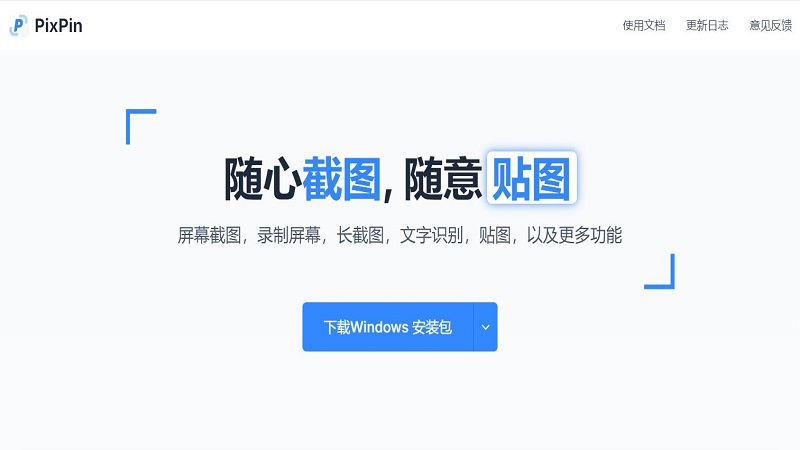
一、简介
- 支持屏幕截图,录制屏幕,长截图,文字识别,贴图
- 支持window、MacOs系统免费安装使用
- 官方地址:https://pixpin.cn/
二、安装
-
访问官网首页下载指定电脑系统安装包:https://pixpin.cn/,下载完直接点击安装即可

-
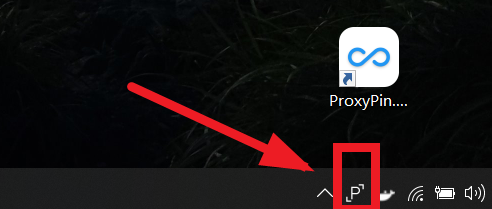
安装后点击启动
-
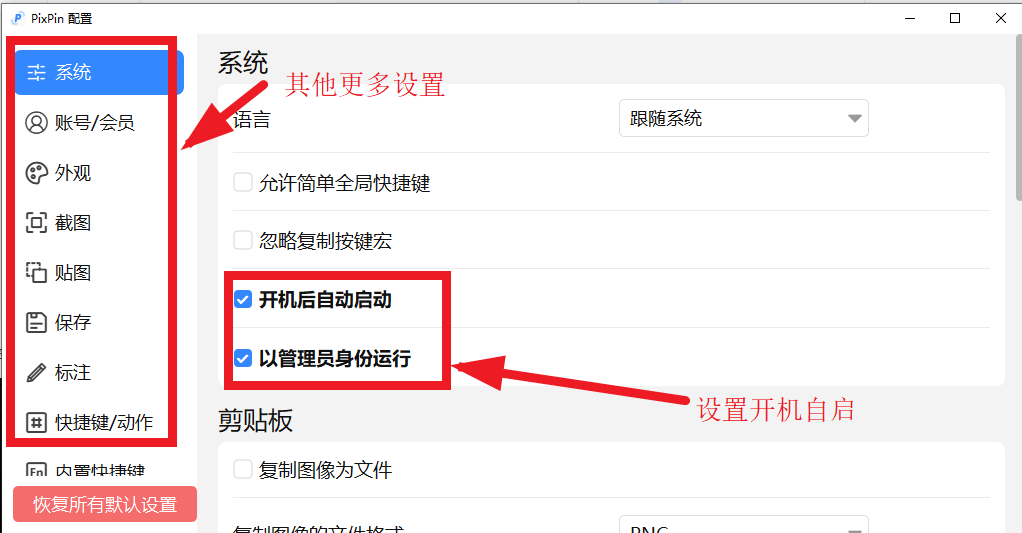
(可选)可以设置开机自启,右键点击设置
三、使用示例
1. 截图:快捷键CTRL+1
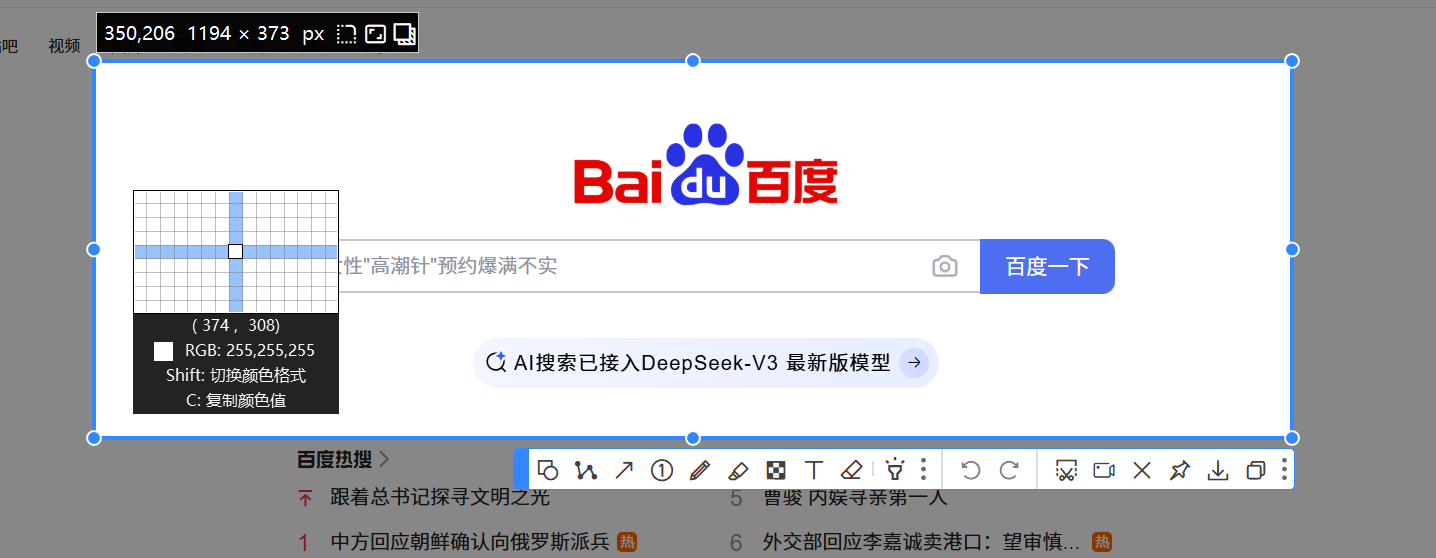
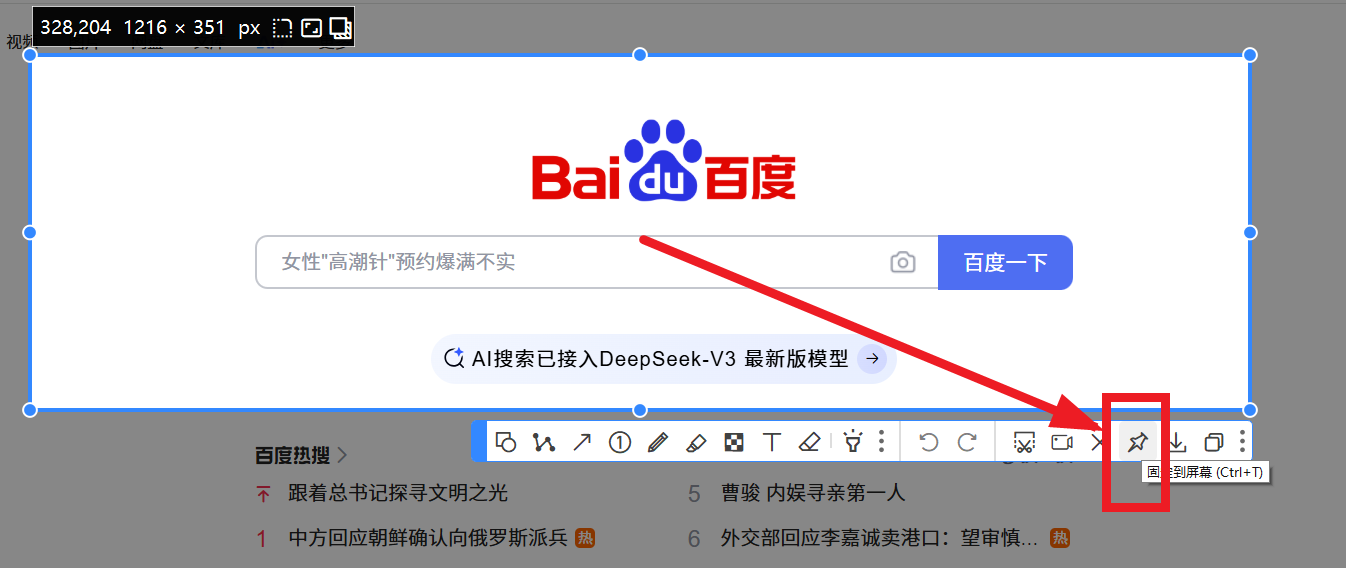
2. 贴图:先CTRL+1唤起截图,再点击贴图按钮,或者快捷键CTRL+T
- 贴图会固定在屏幕上,随意拖动、缩放
- 取消贴图快捷键,点击贴图+按下ES按键
- 会自动保存一定数量的贴图历史,历史贴图快捷键,最近贴图Ctrl+2,恢复上次关闭的贴图Ctrl+3,关闭所有贴图窗口Alt+2
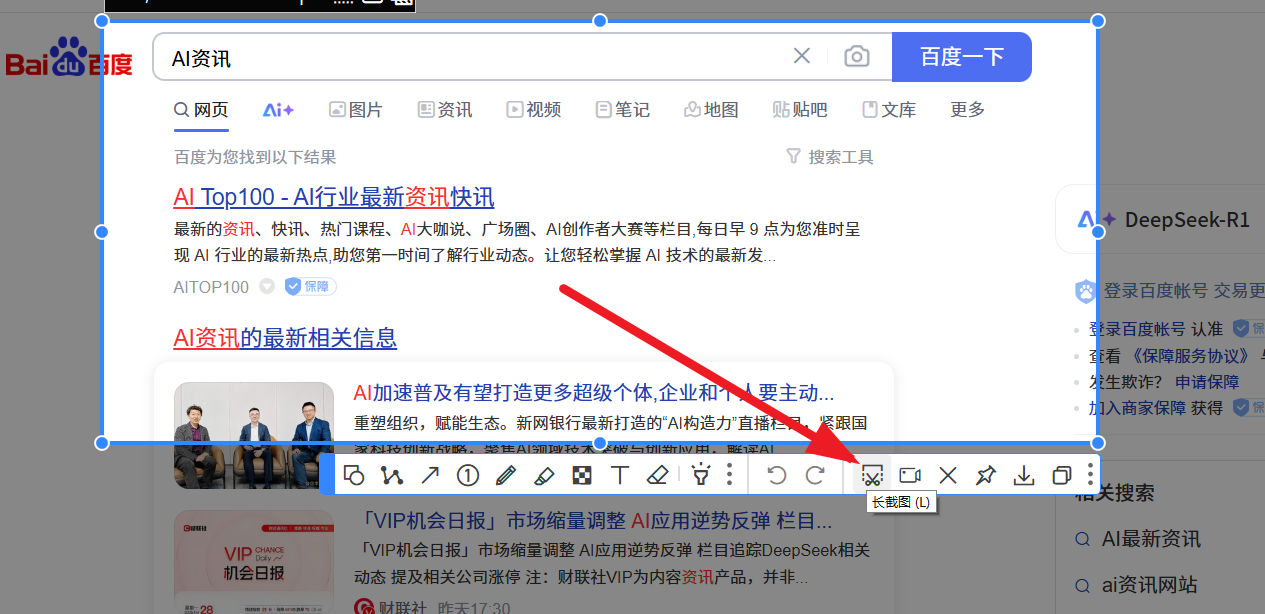
3. 长截图:先CTRL+1唤起截图,再点击长截图按钮,或者快捷键L
-
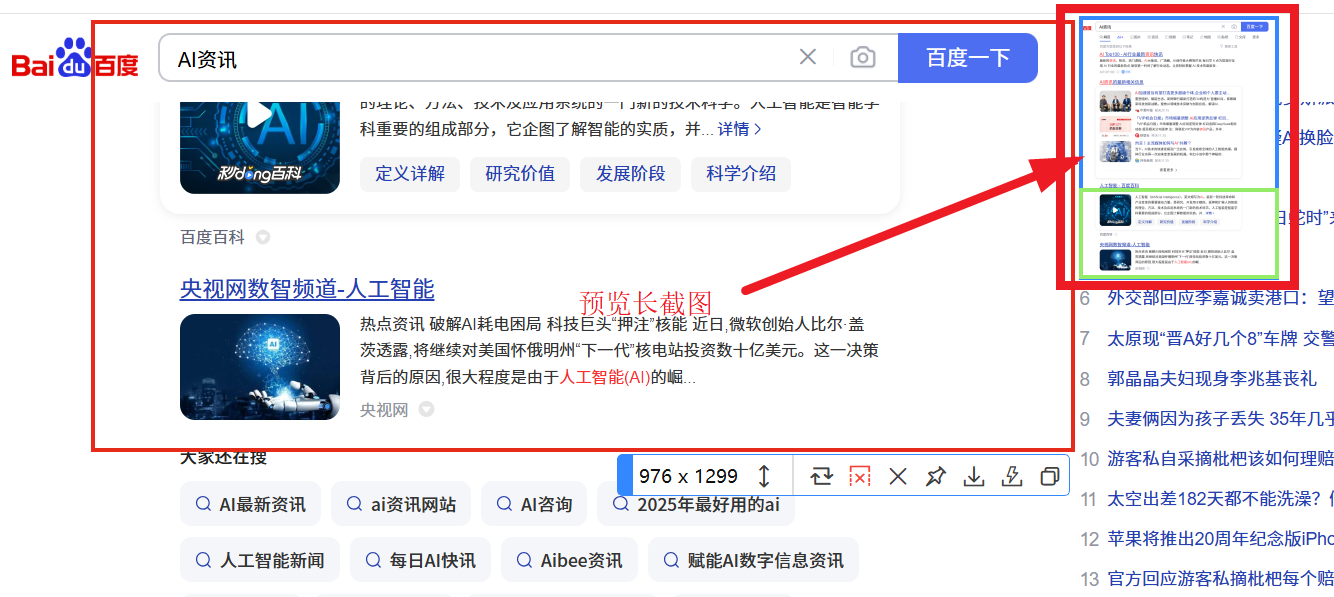
长截图操作
-
滚动开始长截图,实时预览,录制完点击保存即可
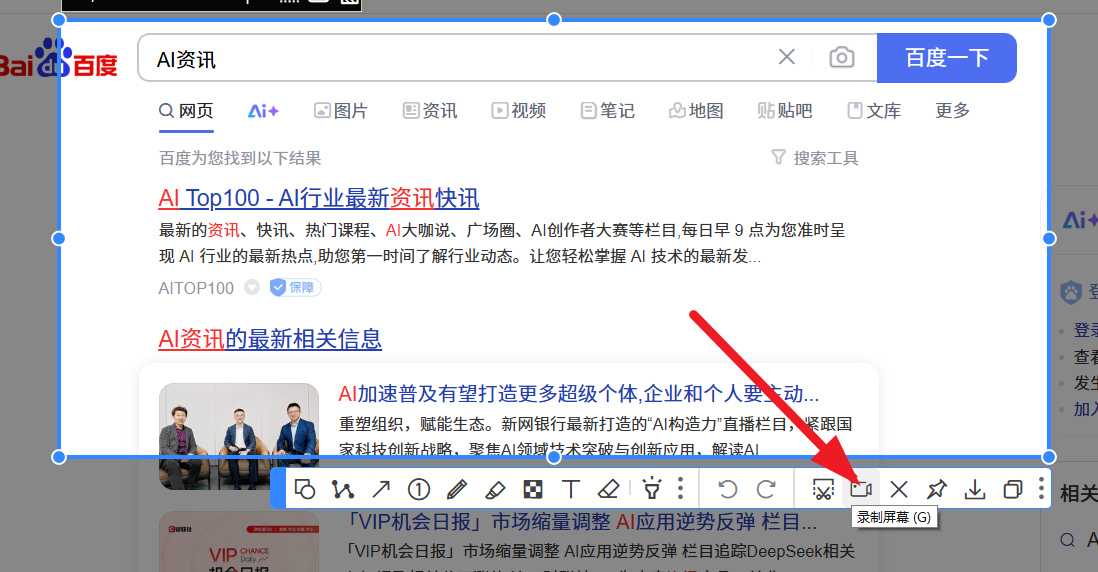
4. 屏幕录制:先CTRL+1唤起截图,再点击录制屏幕按钮,或者快捷键G
-
自定义框选录制区域,点击录制
-
可以设置录制的视频帧率,控制开始结束,好像暂时不能录制音频
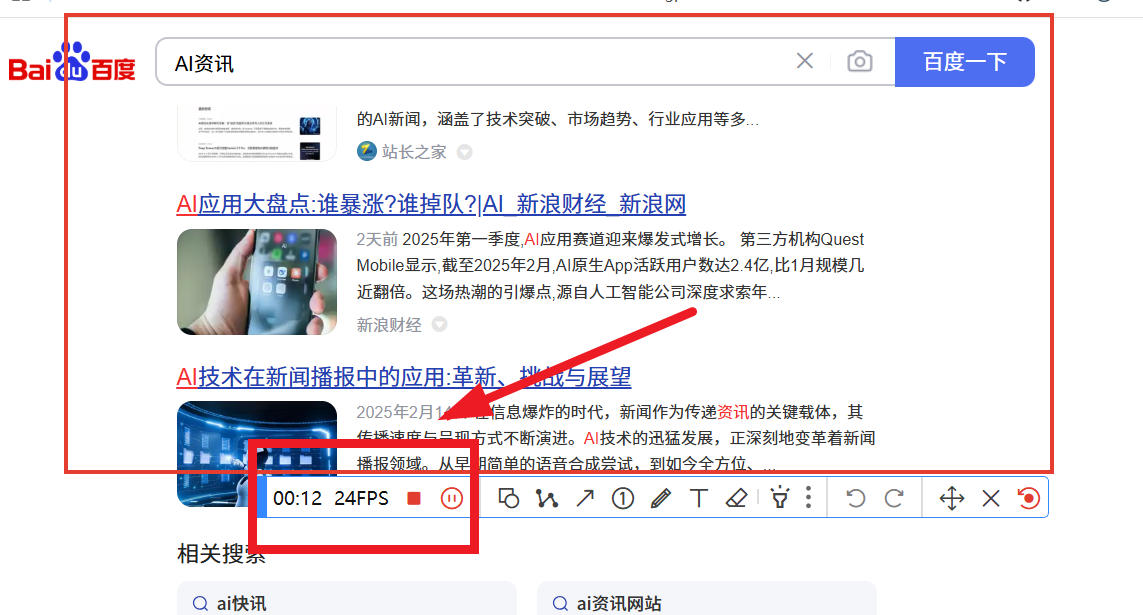
-
可以把录制的内容保存为GIF、WEBP、MP4格式
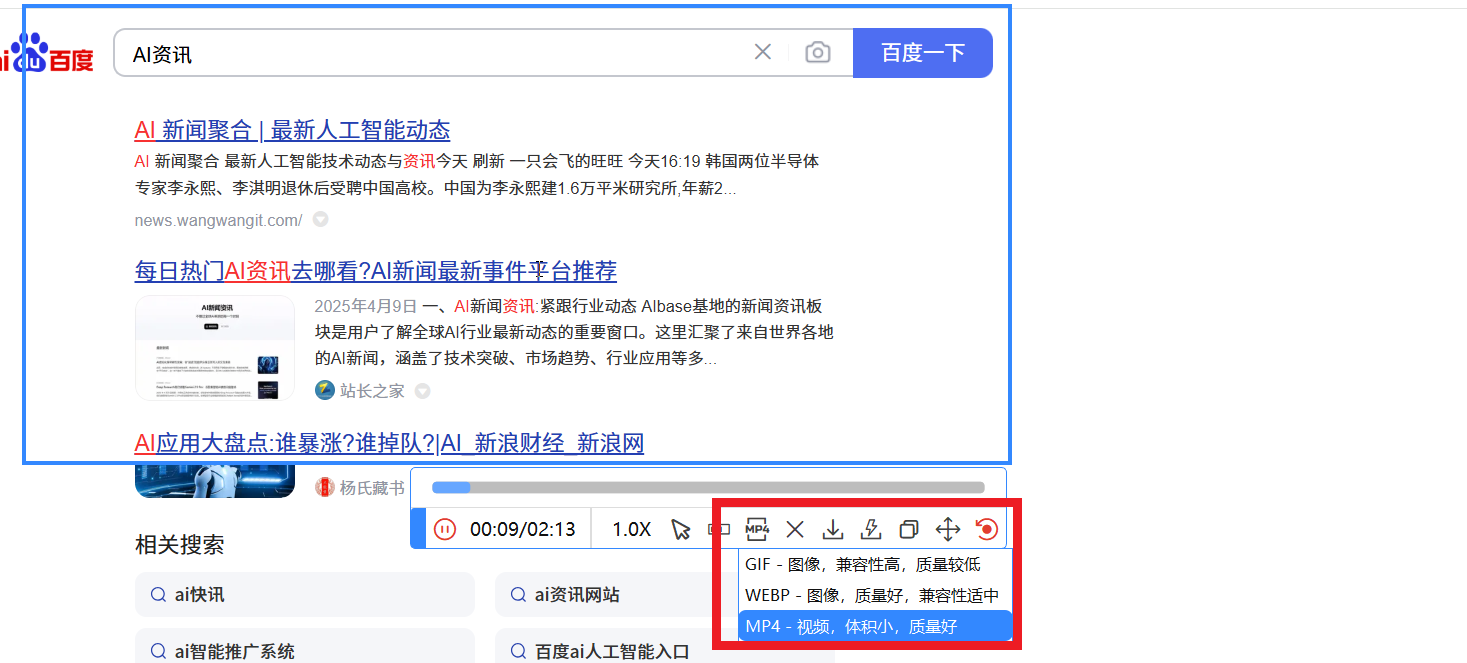
5. 截图文本识别:先CTRL+1唤起截图,再点击文本识别按钮,或者快捷键SHIFT+C
-
操作之后识别的内容会放在系统粘贴板,直接CTRL+V就黏贴出来了
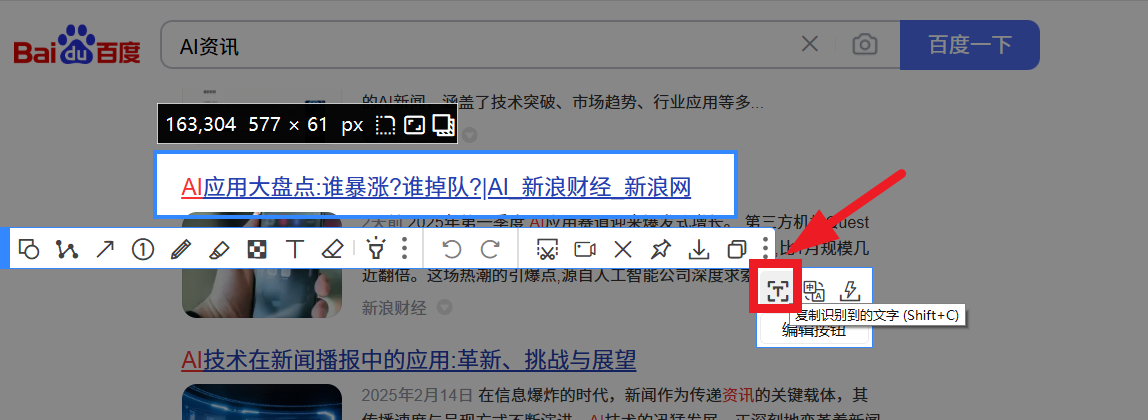
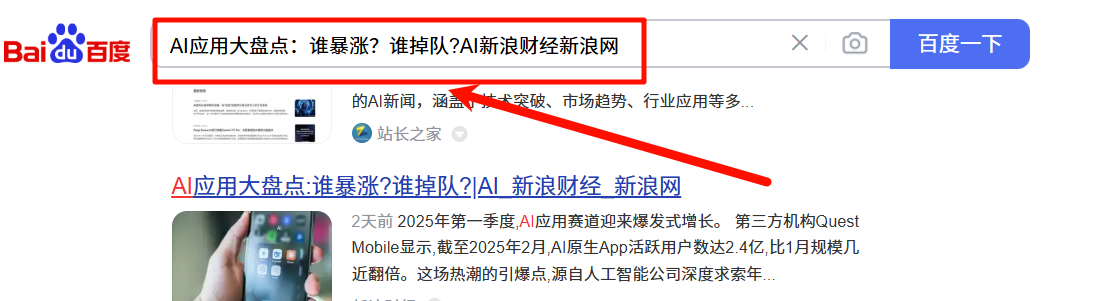
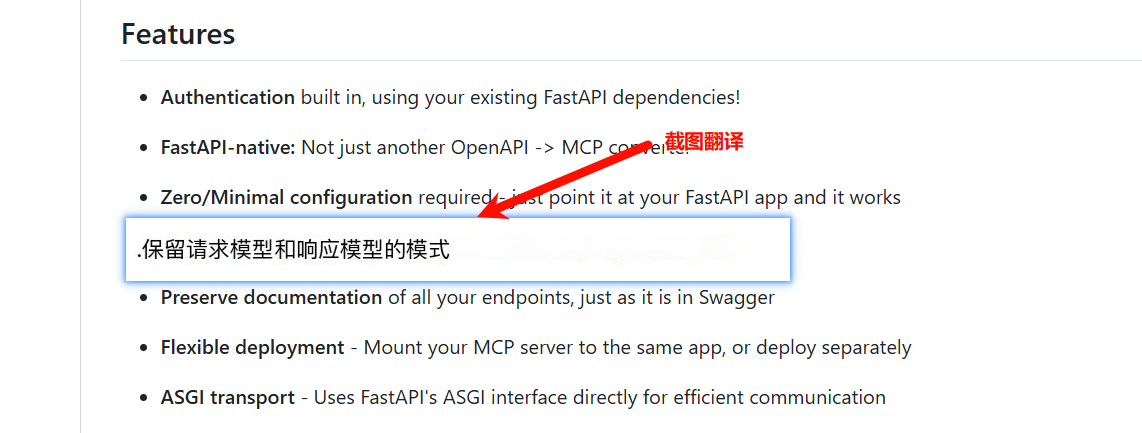
6. 其他功能有待探索,如截图翻译(需要配置自己的相关应用授权)、截图美化标注模糊等,非常完善
四、总结
- PixPin是一个功能全面且强大的截图工具,可以满足各种截图场景需要
- 比较好用功能就是贴图操作和贴图历史,还有截图文本识别,OCR的准确度很高,速度快
本站资料仅供学习交流使用请勿商业运营,严禁从事违法,侵权等任何非法活动,否则后果自负!
THE END






















暂无评论内容